Como importar compras e despesas por foto com IA

Escolha o destino
Em Importar, escolha Compras para o que entra no estoque ou Despesas para o que sai do caixa.
Compras: planilha, caderno ou nota
Mande a planilha de compras do mês (data, fornecedor, item, valor), a foto do caderno ou das notas, ou o texto colado.
Mais detalhes
A IA lê cada produto comprado, e as linhas da mesma data, do mesmo fornecedor e da mesma nota viram uma compra. O XML da NF-e entra direto, sem IA.
Despesas: recibo ou extrato
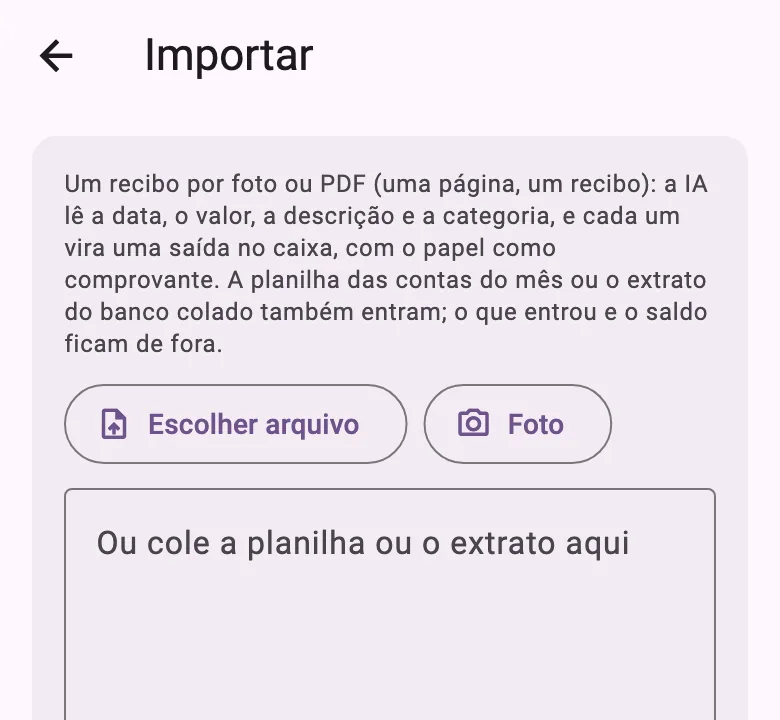
Mande um recibo por foto ou PDF (uma página, um recibo): a IA lê a data, o valor, a descrição e a categoria, e cada um vira uma saída no caixa, com o papel como comprovante.
Mais detalhes
A planilha das contas do mês ou o extrato do banco colado também entram; o que entrou e o saldo ficam de fora.
Peça a leitura
Toque em Ler a planilha.
Mais detalhes
Aparece “Lendo as compras…” ou “Lendo as despesas…” e, depois, “Procurando os parecidos nos fornecedores e no estoque…”. Dá para sair do app enquanto lê.
Confira a prévia
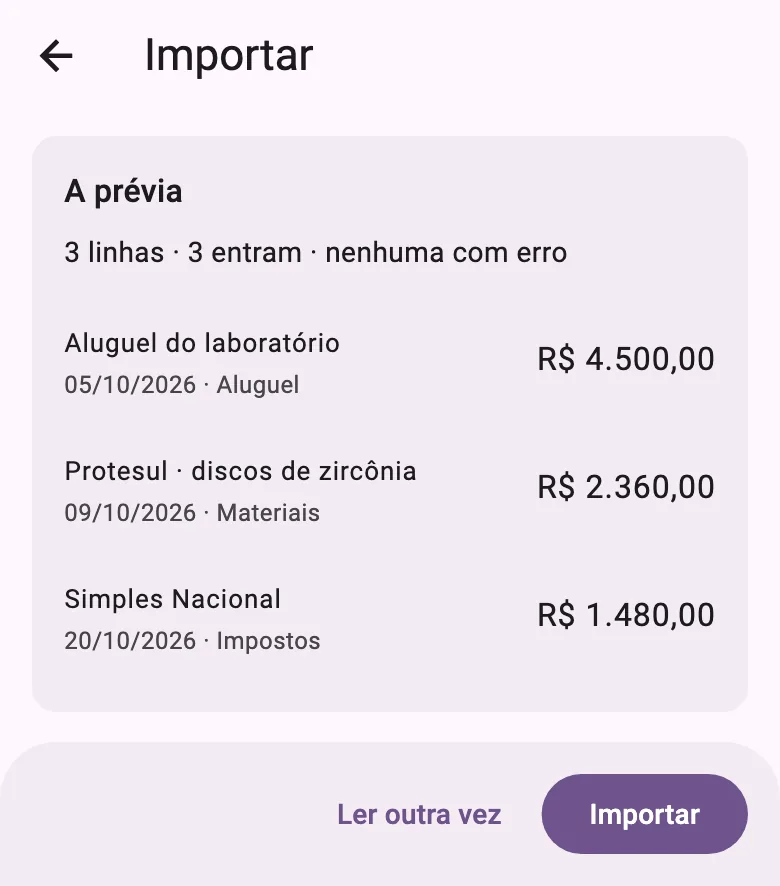
Em A prévia, cada linha mostra a data, a descrição, a categoria e o valor.
Mais detalhes
Linhas repetidas ou parecidas com o que o caixa já tem vêm marcadas. As que não entram ficam em Ficam de fora, com o motivo.
Importe
Toque em Importar. As despesas viram saídas no caixa e a foto do recibo fica como comprovante.
Mais detalhes
Nas compras, a foto da nota fica anexada à compra.

Resultado: As compras entram no estoque e as despesas no caixa, cada uma com o papel de origem anexado.
Erros comuns
- o mês está fechado
- Não entra lançamento de um mês fechado: reabra o mês no fechamento ou mude a data.
- data inválida (use DD/MM/AAAA)
- Corrija a data da linha no formato dia/mês/ano.
- As leituras por IA deste mês acabaram
- Só o CSV do modelo entra até o mês virar.
Próximo tutorial: Como importar a tabela de preços por foto, PDF ou planilha com IA