Como importar a tabela de preços por foto, PDF ou planilha com IA

Abra a importação da tabela
Em Tabela, toque no ícone de importar no alto da tela.
Mais detalhes
O destino é Tabela de preços.
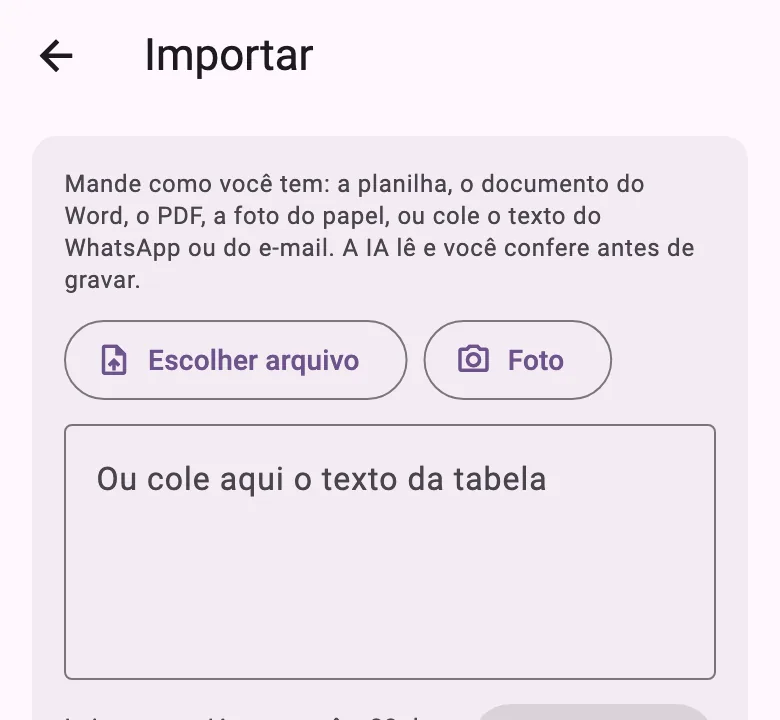
Mande como você tem
A tela diz: mande como você tem, a planilha, o documento do Word, o PDF, a foto do papel, ou cole o texto do WhatsApp ou do e-mail.
Mais detalhes
A IA lê e você confere antes de gravar.
Peça a leitura
Toque em Foto ou em Escolher arquivo (ou cole o texto) e depois em Ler a tabela.
Mais detalhes
O app mostra as etapas: subindo as páginas, lendo as páginas e casando com o catálogo.
Escolha para onde vai
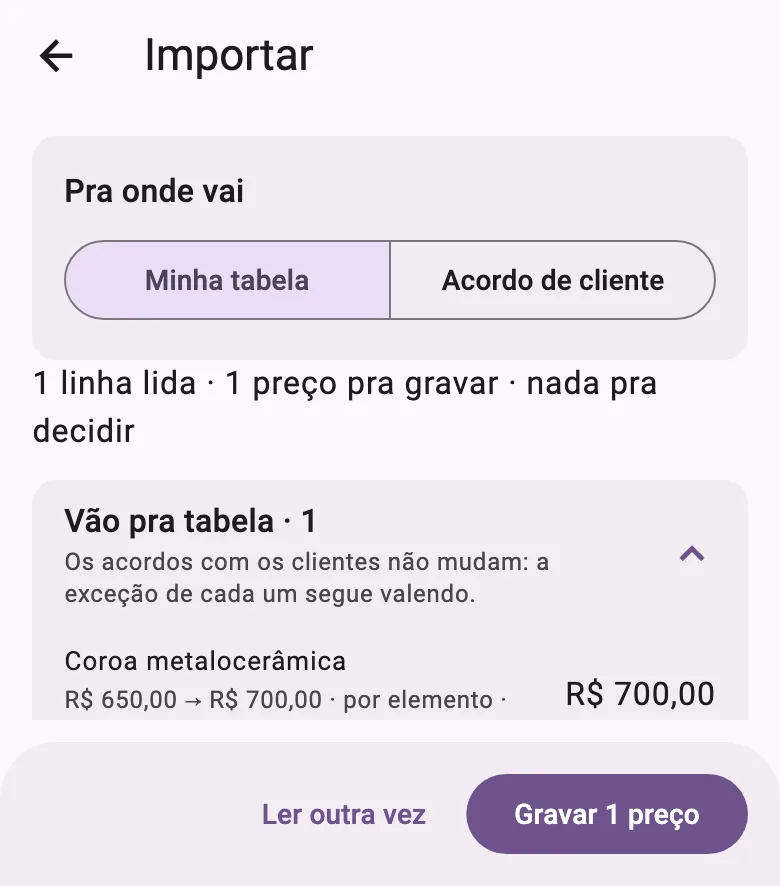
Em Pra onde vai, escolha Minha tabela ou Acordo de cliente.
Mais detalhes
Se a tabela parece a de um cliente que você já tem, o app sugere e você pode gravar no acordo dele.
Revise o que a IA casou
A revisão separa o que vai pra tabela, o que precisa de você, o que está fora do catálogo e o que está sem preço.
Mais detalhes
Cada linha mostra o preço de antes e o novo. Onde a IA não teve certeza, escolha o serviço, toque em Trocar ou Tirar a linha.
Grave
Toque no botão de gravar, que traz a contagem de preços.
Mais detalhes
Os preços entram na tabela (ou no acordo), valem para as ordens novas e as já criadas mantêm o valor com que nasceram.

Resultado: A tabela de preços (ou o acordo do cliente) fica atualizada com os preços que você conferiu.
Erros comuns
- A IA não teve certeza do serviço.
- Abra a linha e escolha o serviço do catálogo, ou tire a linha.
- Preço zero vira o preço da ordem
- O app avisa: grave o preço zero só se for cortesia. Confirme antes de gravar.
- A planilha .xls e o documento .doc antigos não se leem
- Salve como .xlsx, .docx ou PDF e mande de novo.
Próximo tutorial: Leitura por IA no Fulcrum: o que ela lê, os limites e a sua conferência