Como cadastrar fornecedores e acompanhar as compras


Abra os Fornecedores
No Pagar, toque no ícone da loja, no alto da tela.
Mais detalhes
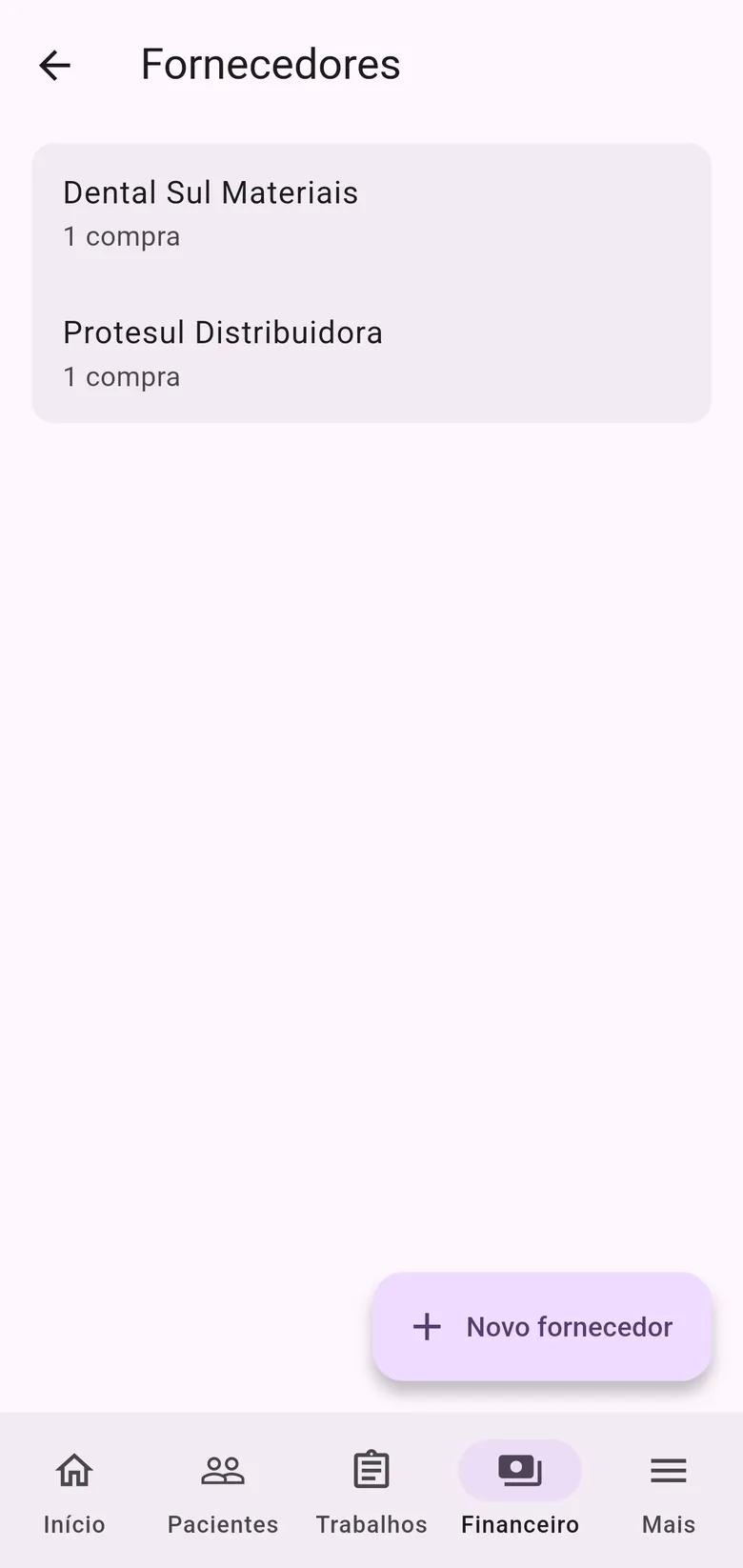
A lista mostra cada fornecedor e quantas compras ele tem.
Cadastre um fornecedor
Toque em Novo fornecedor, informe o Nome e, se quiser, o CNPJ (opcional), e salve.
Mais detalhes
Ele passa a aparecer no campo Fornecedor da compra.
Acompanhe as compras
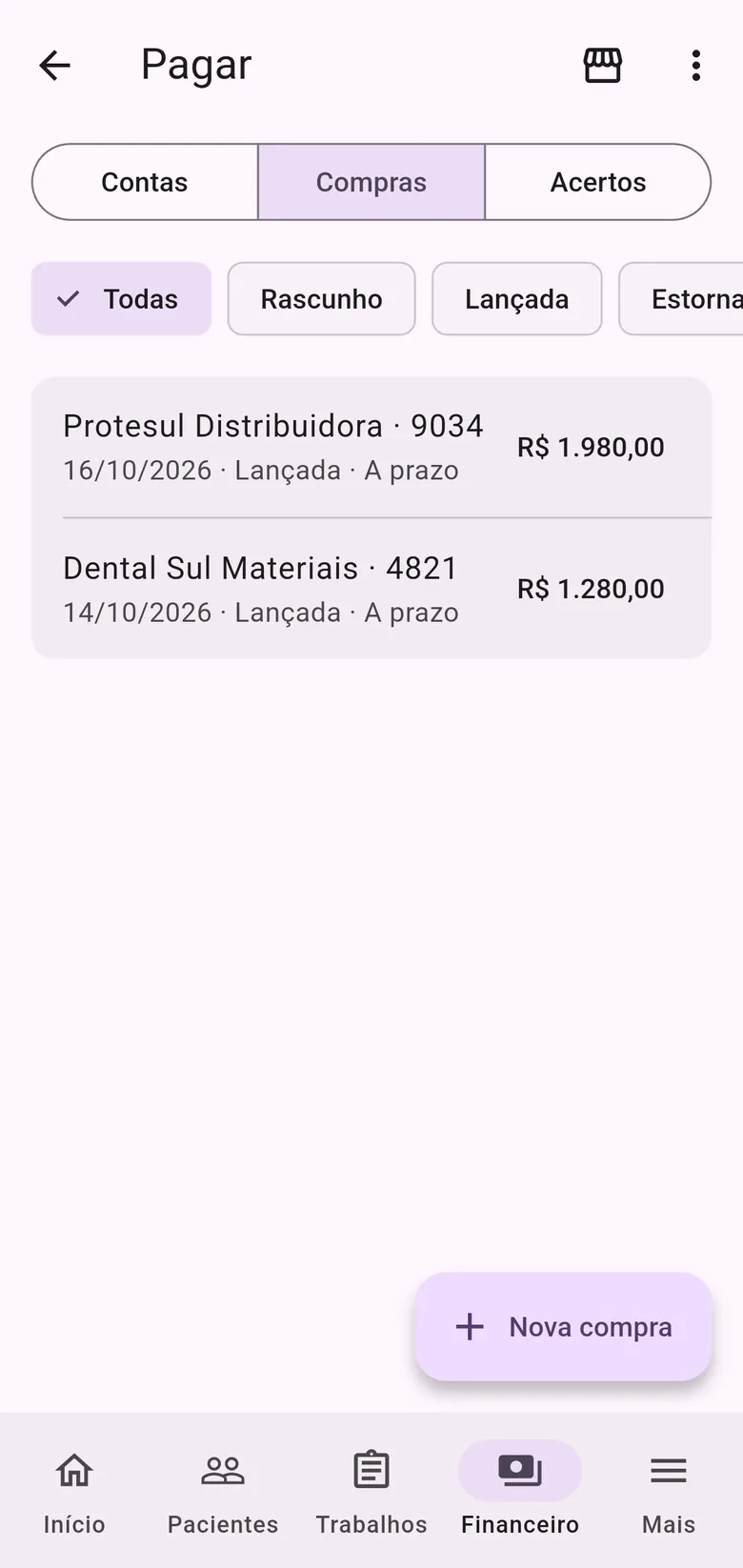
Em Compras, cada compra mostra o fornecedor, o número da nota, a data, a situação (como Lançada), se é A prazo ou À vista e o total.
Mais detalhes
Os filtros Todas, Rascunho, Lançada e Estornada separam por situação.
Lance a compra
Para criar uma nova, use o botão “Nova compra”.
Mais detalhes
O passo a passo está no tutorial de lançar uma compra.
Resultado: Os fornecedores ficam cadastrados e você vê todas as compras e o que está em rascunho.
Erros comuns
- Diga o nome do fornecedor.
- O nome é obrigatório para salvar o fornecedor.
- Cadastre o fornecedor antes, em Fornecedores.
- Ao lançar uma compra, o fornecedor precisa existir. Cadastre-o por esta tela.
Próximo tutorial: Como lançar uma compra e dar entrada no estoque