Como lançar uma compra e dar entrada no estoque


Abra o Pagar
Na aba Financeiro, em “Os lugares”, toque em Pagar.
Mais detalhes
As abas são Contas, Compras e Acertos.
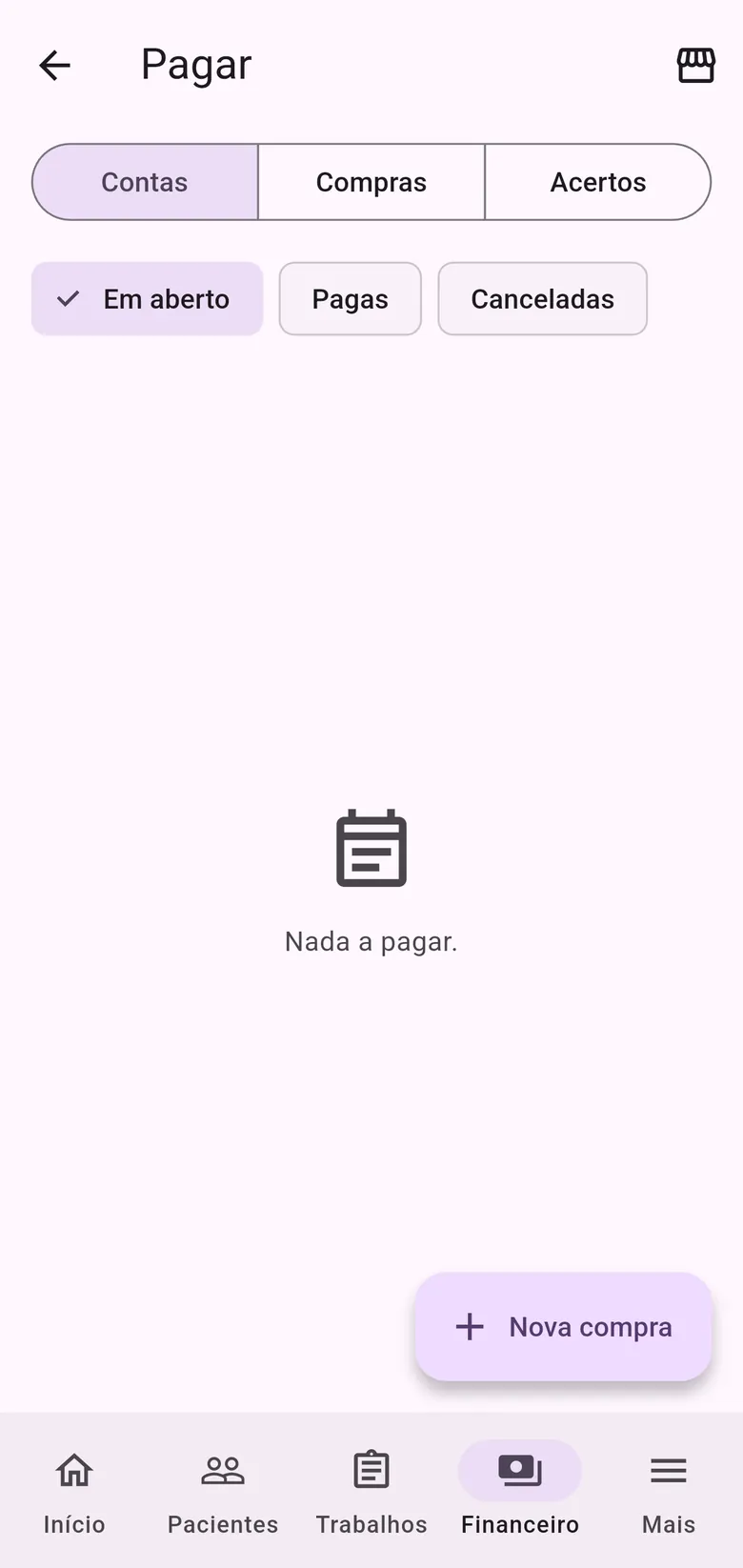
Toque em Nova compra
Toque em Nova compra.
Mais detalhes
A folha pergunta por onde começar: Importar (CSV com várias compras ou despesas de uma vez), Digitar (o fornecedor, as linhas, à vista ou a prazo) ou Lançar no caixa (despesa sem nota, como aluguel).
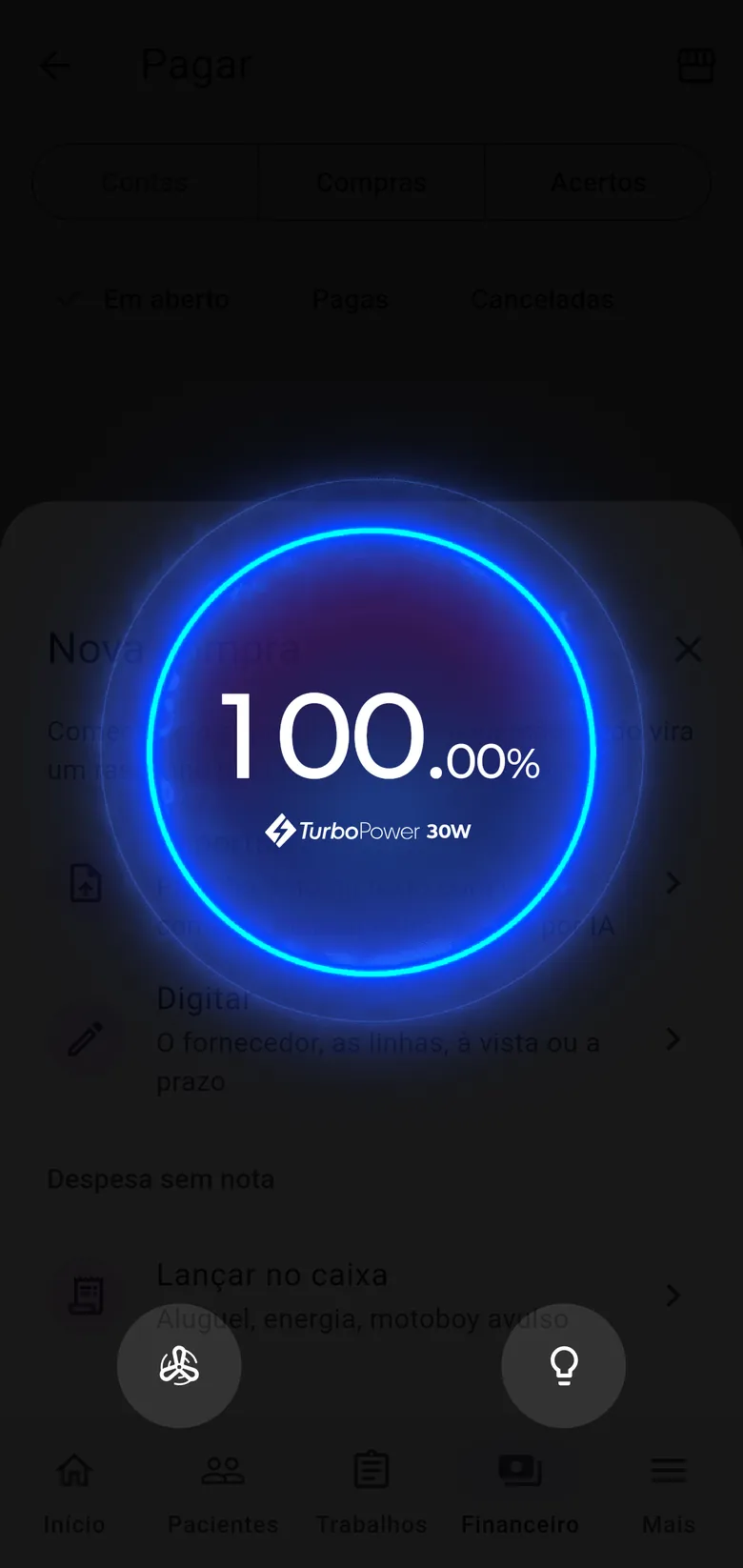
Preencha a compra
Toque em Digitar. Escolha o Fornecedor (cadastre antes em Fornecedores, no ícone da loja no alto do Pagar), informe o Número da nota ou do pedido e a Data da compra, e escolha À vista ou A prazo.
Mais detalhes
À vista, lançar tira o total do caixa; a prazo, o caixa não muda ao lançar.
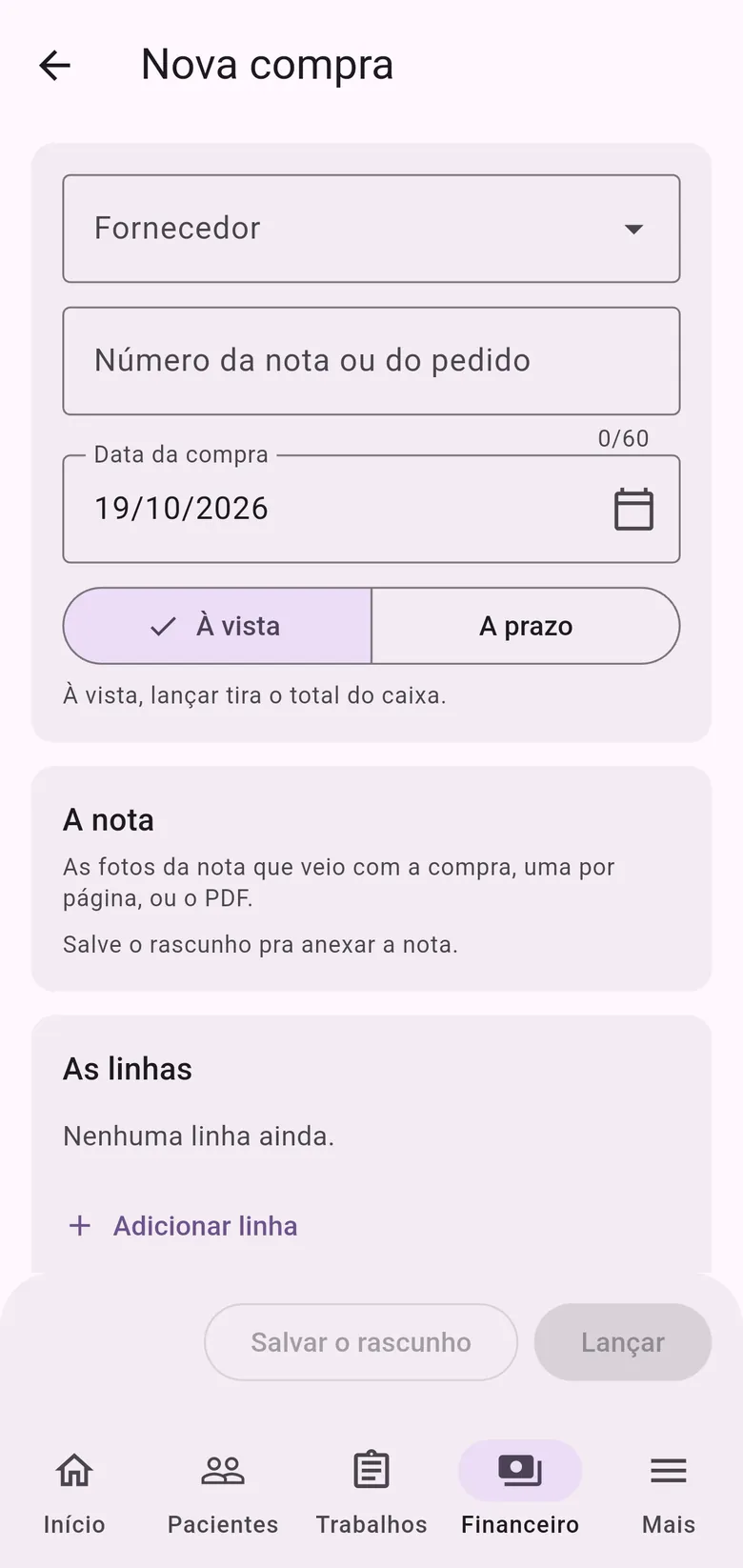
Adicione as linhas
Em As linhas, toque em Adicionar linha para cada item comprado, com quantidade e valor.
Mais detalhes
Se houver, informe Frete e Desconto; o Total se soma sozinho.
Salve ou lance
Salvar o rascunho guarda a compra para depois e libera anexar a nota.
Mais detalhes
Lançar confirma: as linhas com item entram no estoque.
Resultado: A compra é lançada, o estoque recebe as linhas com item e, à vista, o caixa registra a saída.
Erros comuns
- Lançar a compra?
- O app pede a confirmação e repete o efeito: as linhas com item entram no estoque, e à vista a saída vai ao caixa na data da compra.
- Cadastre o fornecedor antes, em Fornecedores.
- O fornecedor precisa existir antes da compra. Cadastre-o em Fornecedores, pelo ícone da loja no alto do Pagar.
- Lancei errado
- Uma compra lançada pode ser estornada nas Compras; o estoque e o caixa voltam.
Próximo tutorial: Como importar itens, compras e despesas por CSV