Como criar a conta e a equipe no Fulcrum


Escolha como entrar
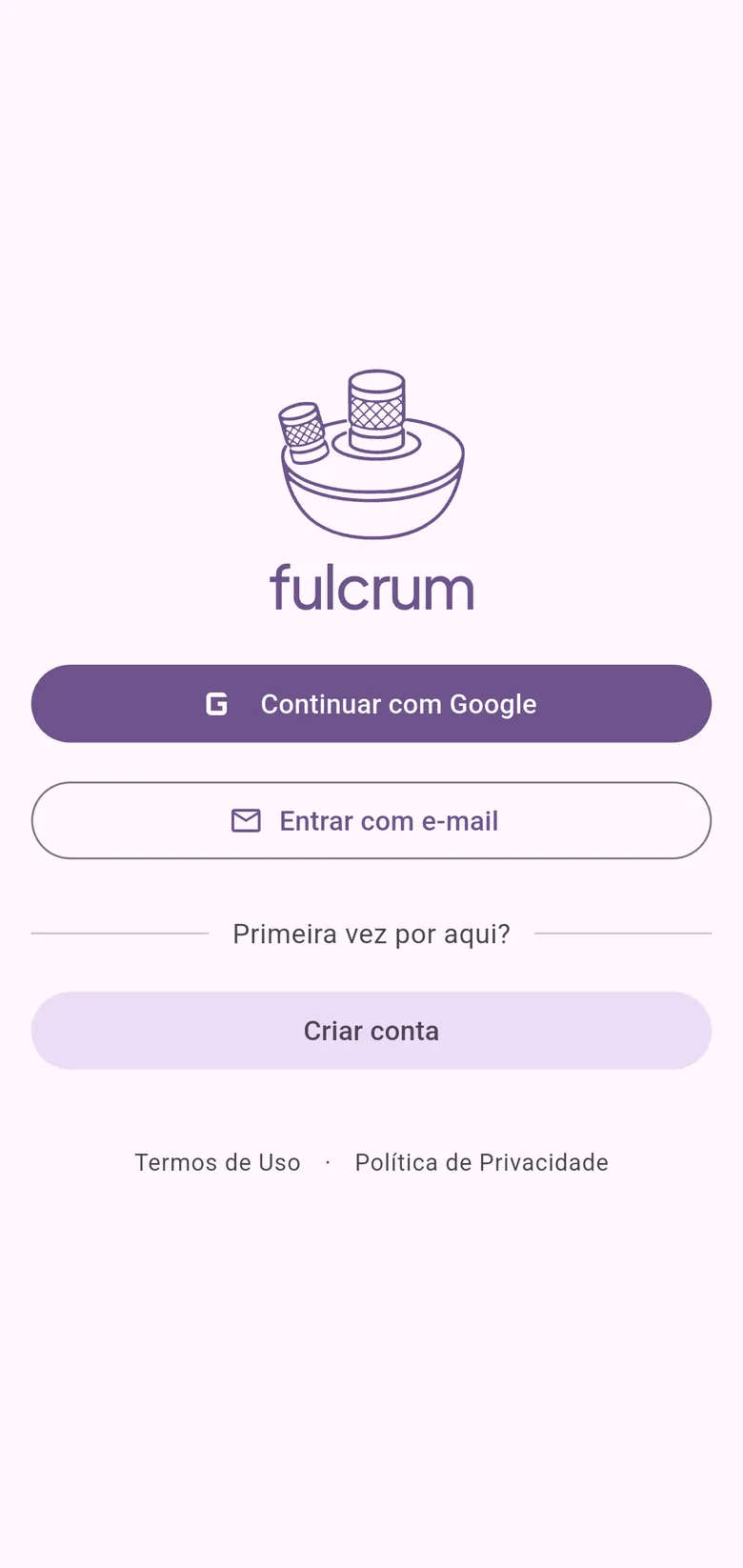
Na tela de entrada há Continuar com Google, Entrar com e-mail para quem já tem conta e, em “Primeira vez por aqui?”, o botão Criar conta. Toque em Criar conta.
Diga quem é você
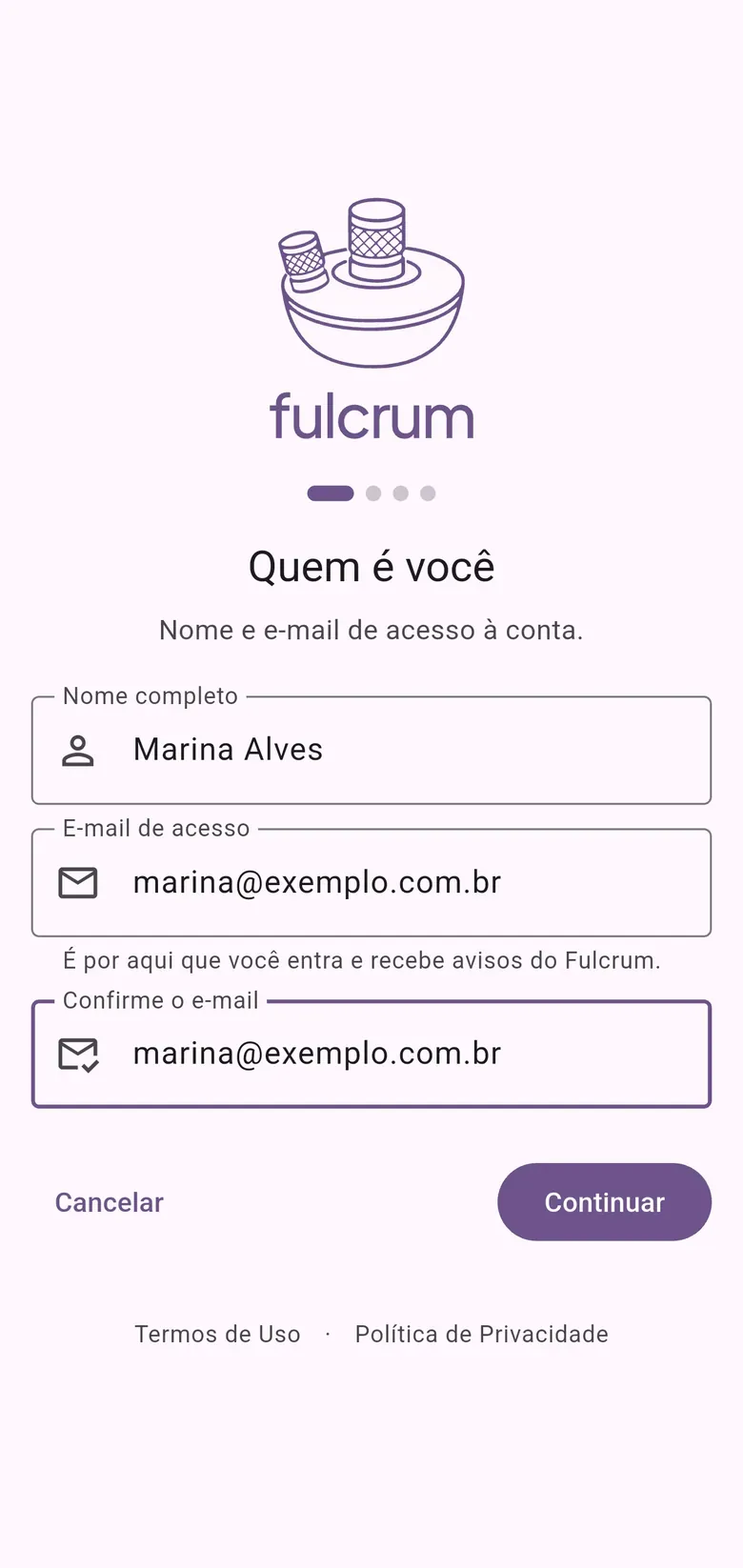
O primeiro passo é Quem é você: informe Nome completo, E-mail de acesso e Confirme o e-mail.
Mais detalhes
É por esse e-mail que você entra e recebe os avisos do Fulcrum. Toque em Continuar.
Crie a senha
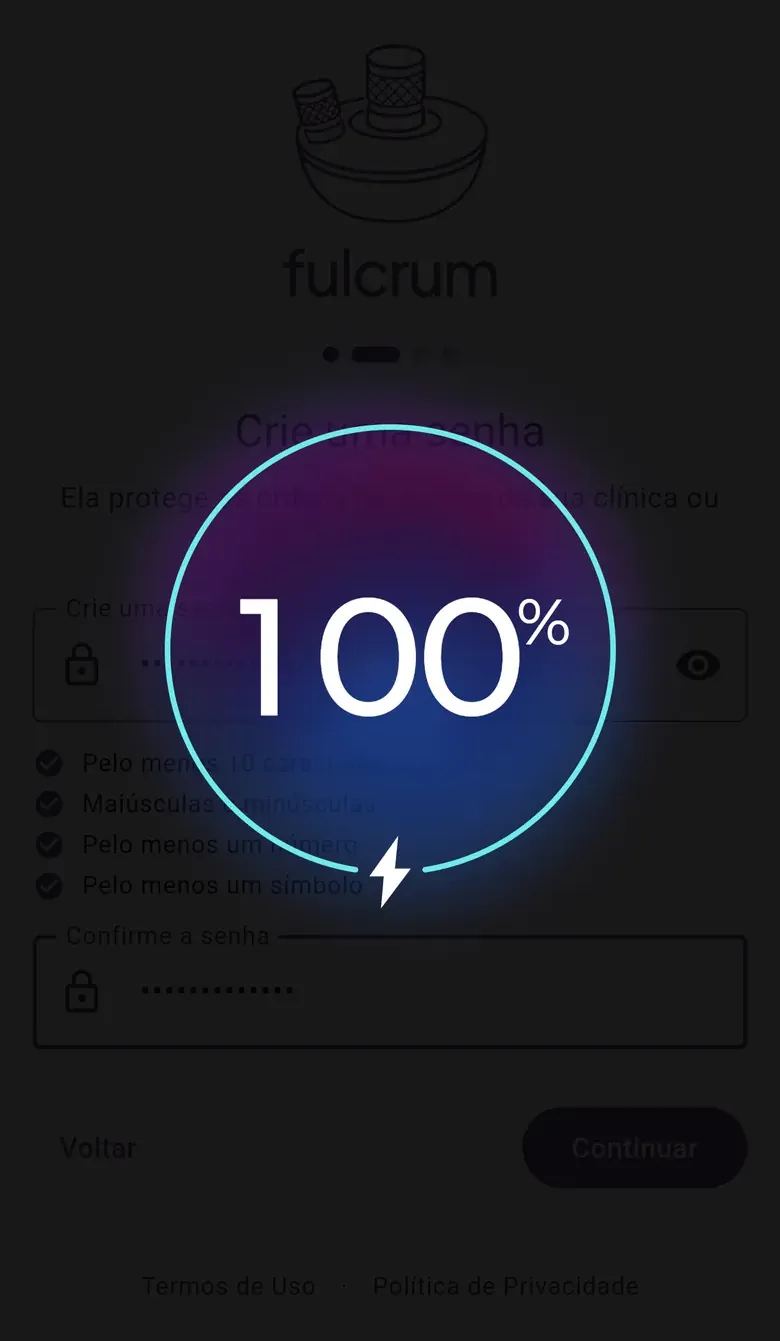
No passo Crie uma senha, digite a senha e repita em Confirme a senha.
Mais detalhes
A lista embaixo marca o que falta: pelo menos 10 caracteres, maiúsculas e minúsculas, pelo menos um número e pelo menos um símbolo.
Escolha como você atua
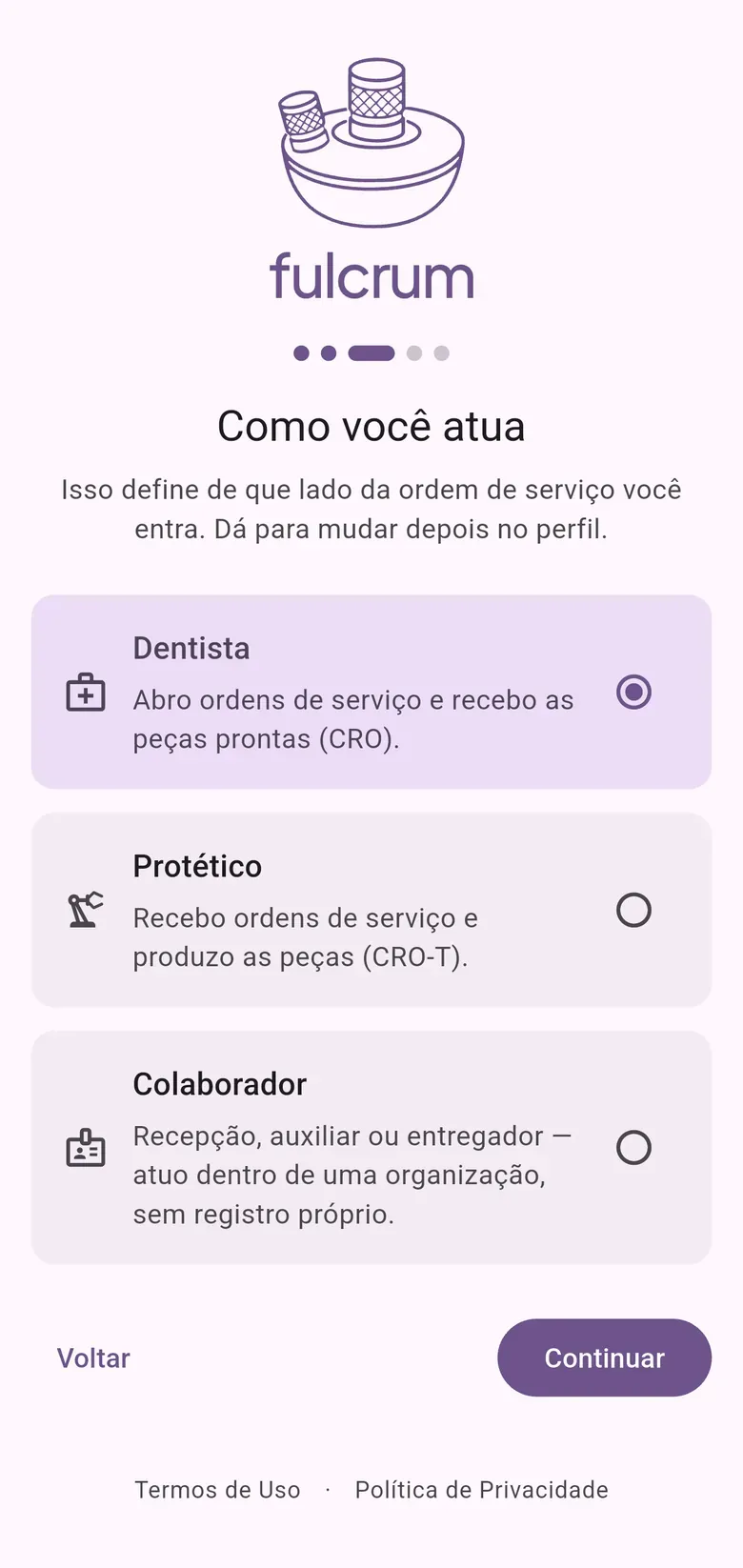
Em Como você atua, escolha Dentista (abre ordens e recebe as peças prontas), Protético (recebe ordens e produz as peças) ou Colaborador (recepção, auxiliar ou entregador, que atua dentro de uma organização, sem registro próprio).
Mais detalhes
Isso define de que lado da ordem você entra e dá para mudar depois no perfil.
Informe o registro de classe
Dentista e protético informam o Conselho (CRO ou CRO-T), o Número e a UF, que é a do conselho em que o registro foi emitido.
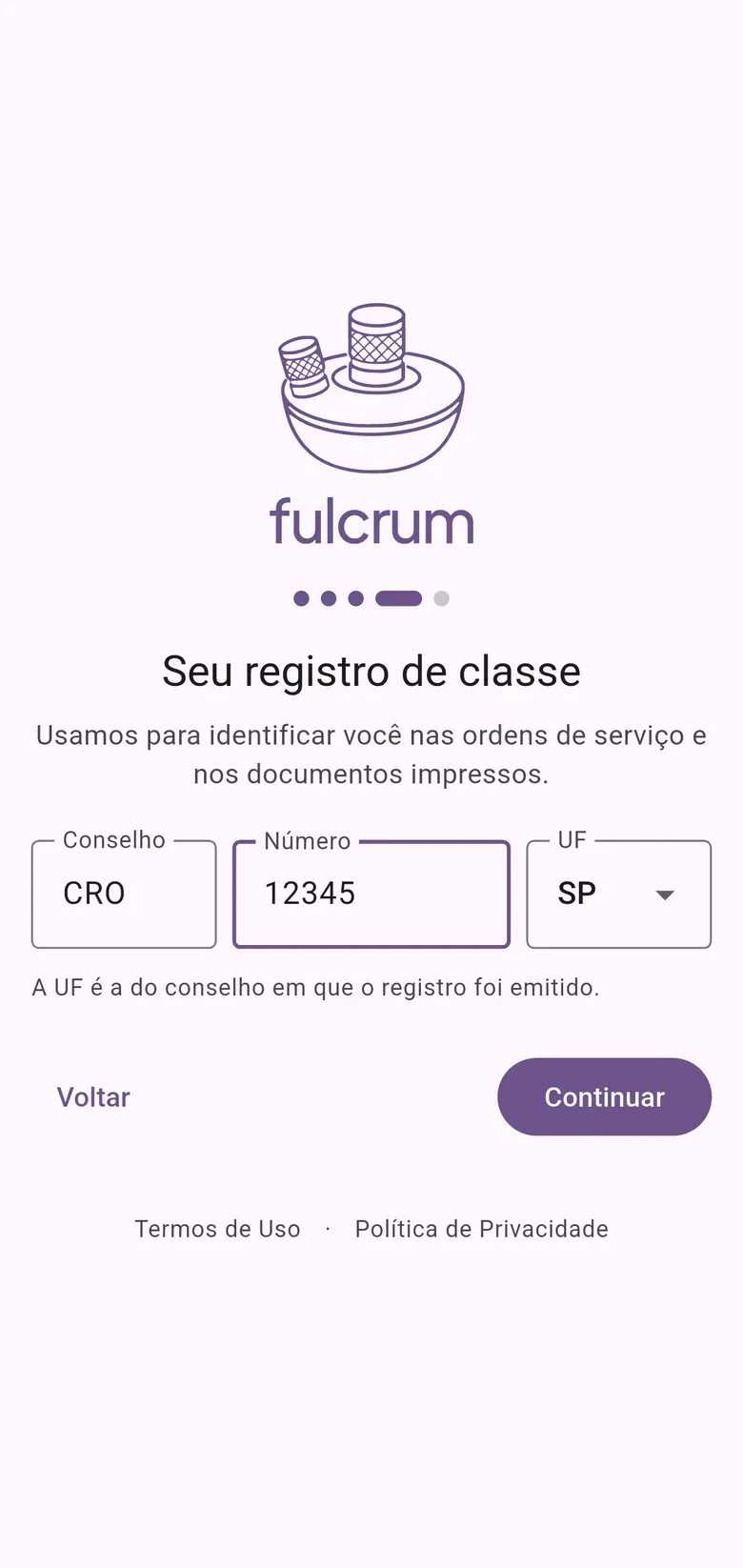
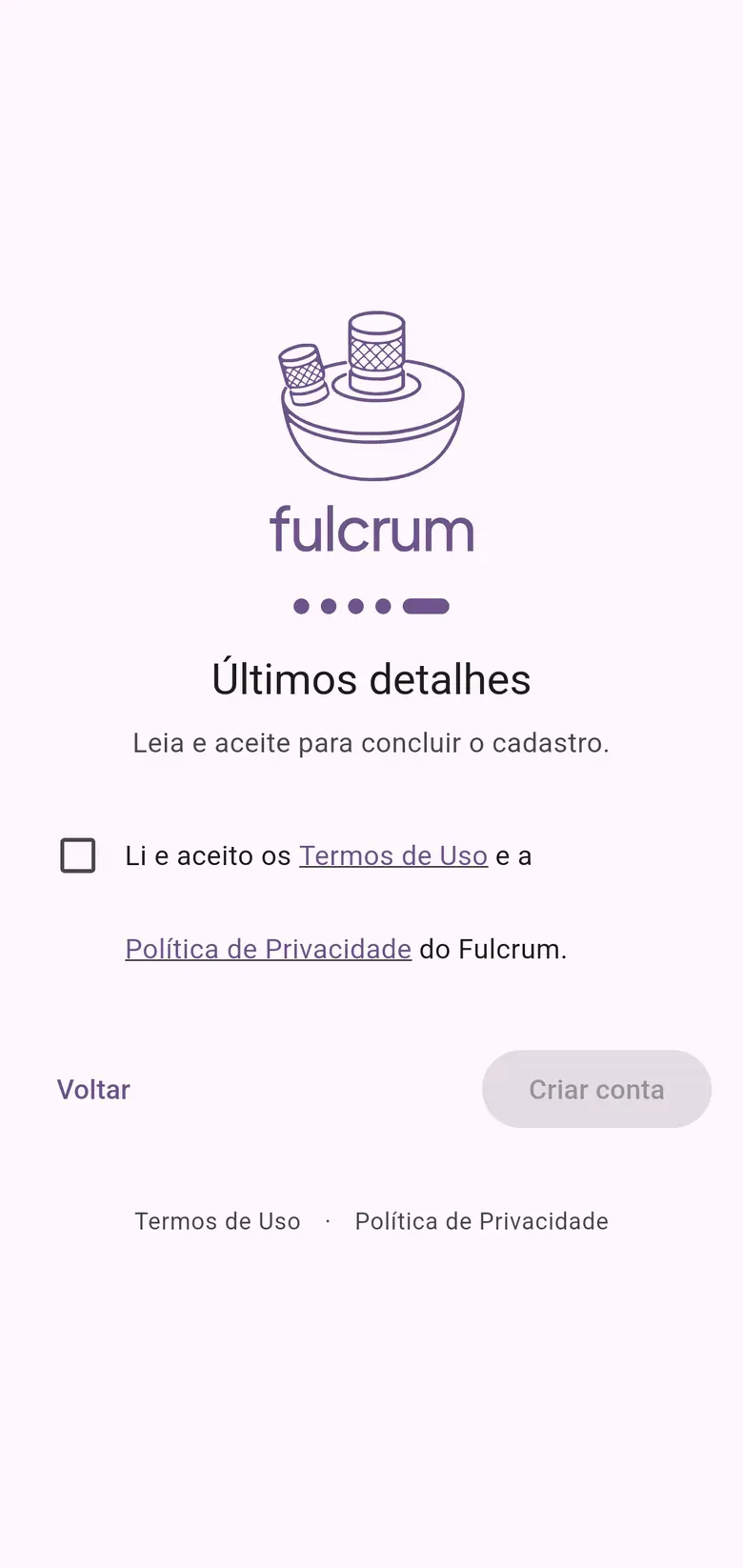
Aceite os termos e crie a conta
Em Últimos detalhes, marque que leu e aceita os Termos de Uso e a Política de Privacidade e toque em Criar conta.
Crie a equipe
Na primeira vez, o app mostra “Você ainda não tem equipe”.
Mais detalhes
Informe o nome do consultório ou do laboratório. O CNPJ é opcional: sem ele, a equipe segue com o seu CPF, que já está no seu perfil. Sozinho você já opera normalmente; as outras pessoas entram depois.


Resultado: Você entra no app com a equipe criada e pronta para receber pessoas.
Erros comuns
- Já existe conta com esse e-mail.
- Use o mesmo e-mail para entrar, ou recupere o acesso em Esqueci minha senha.
- Senha fraca demais.
- Use 10 ou mais caracteres, com maiúscula, minúscula, número e símbolo.
- Sem conexão com o servidor.
- Confira a internet e tente de novo.
Próximo tutorial: Como entrar no Fulcrum e o que ver primeiro