Como entrar no Fulcrum e o que ver primeiro


Escolha a forma de entrar
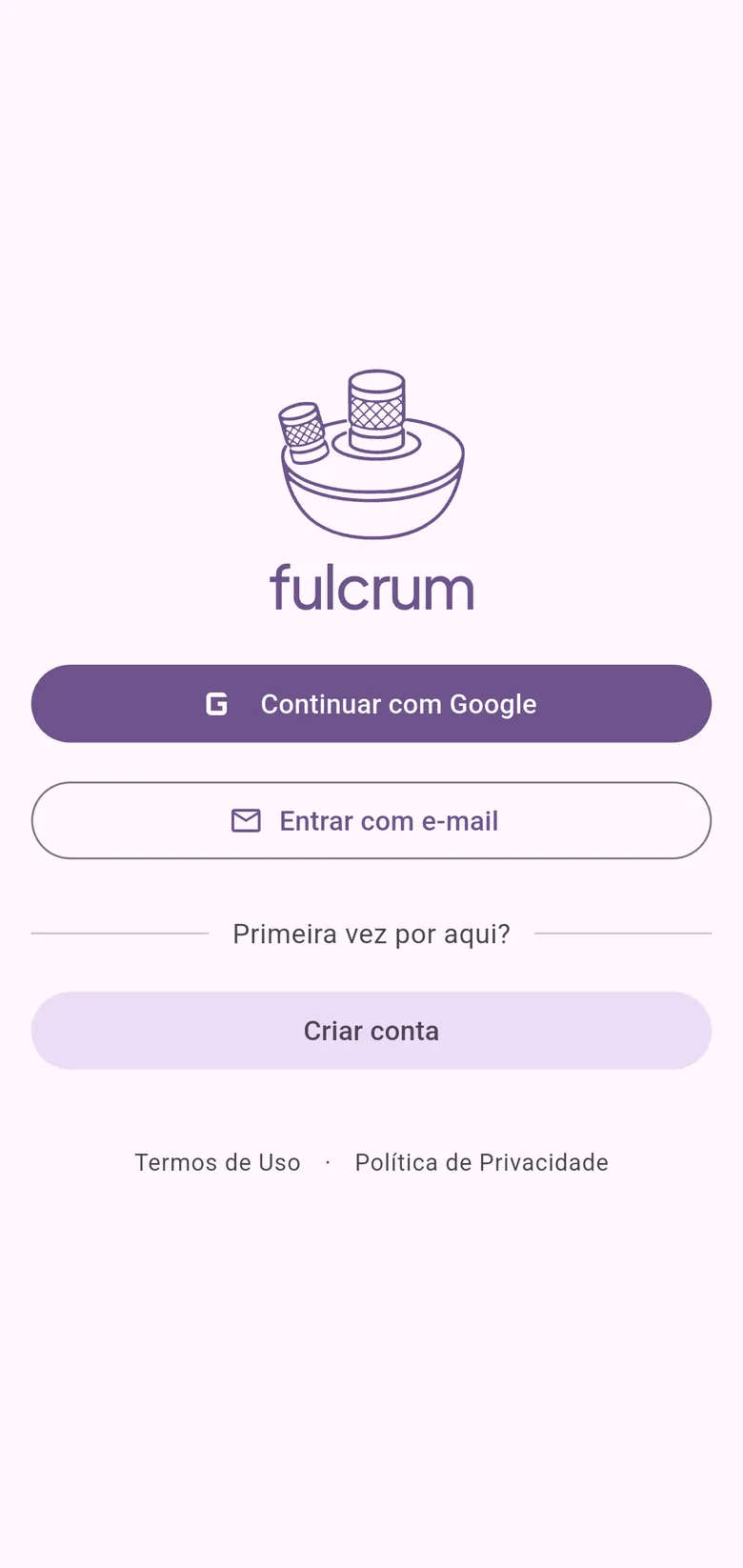
Na tela de entrada, toque em Entrar com e-mail ou em Continuar com Google.
Digite e entre
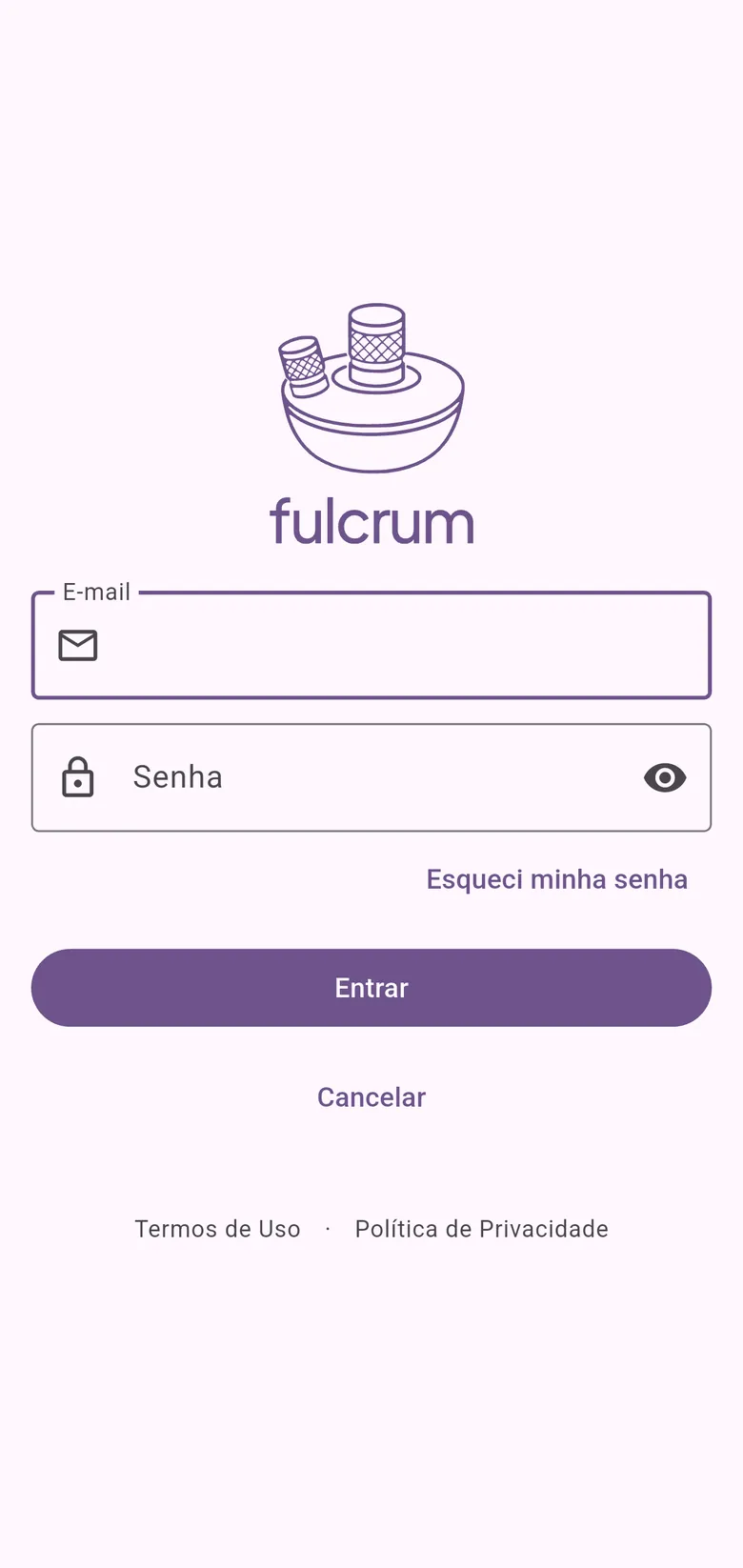
Informe o E-mail e a Senha e toque em Entrar.
Mais detalhes
O olho no campo da senha mostra o que você digitou.
Recupere a senha, se precisar
Toque em Esqueci minha senha, informe o e-mail e toque em Enviar link.
Mais detalhes
Se a mensagem não chegar, confira o spam e a lixeira. A nova senha precisa de 10 ou mais caracteres, com maiúscula, minúscula, número e símbolo.
Escolha a equipe
Se você trabalha em mais de uma equipe, o botão com o nome da equipe, no alto do Início, troca de equipe.
Mais detalhes
Tudo que você vê depois vale para a equipe escolhida.
Siga o Para começar
Na primeira vez, o Início mostra o cartão Para começar, com o que já funciona e o que falta, cada item marcado como Feito ou Falta.
Mais detalhes
Quando não precisar mais, toque em Dispensar.
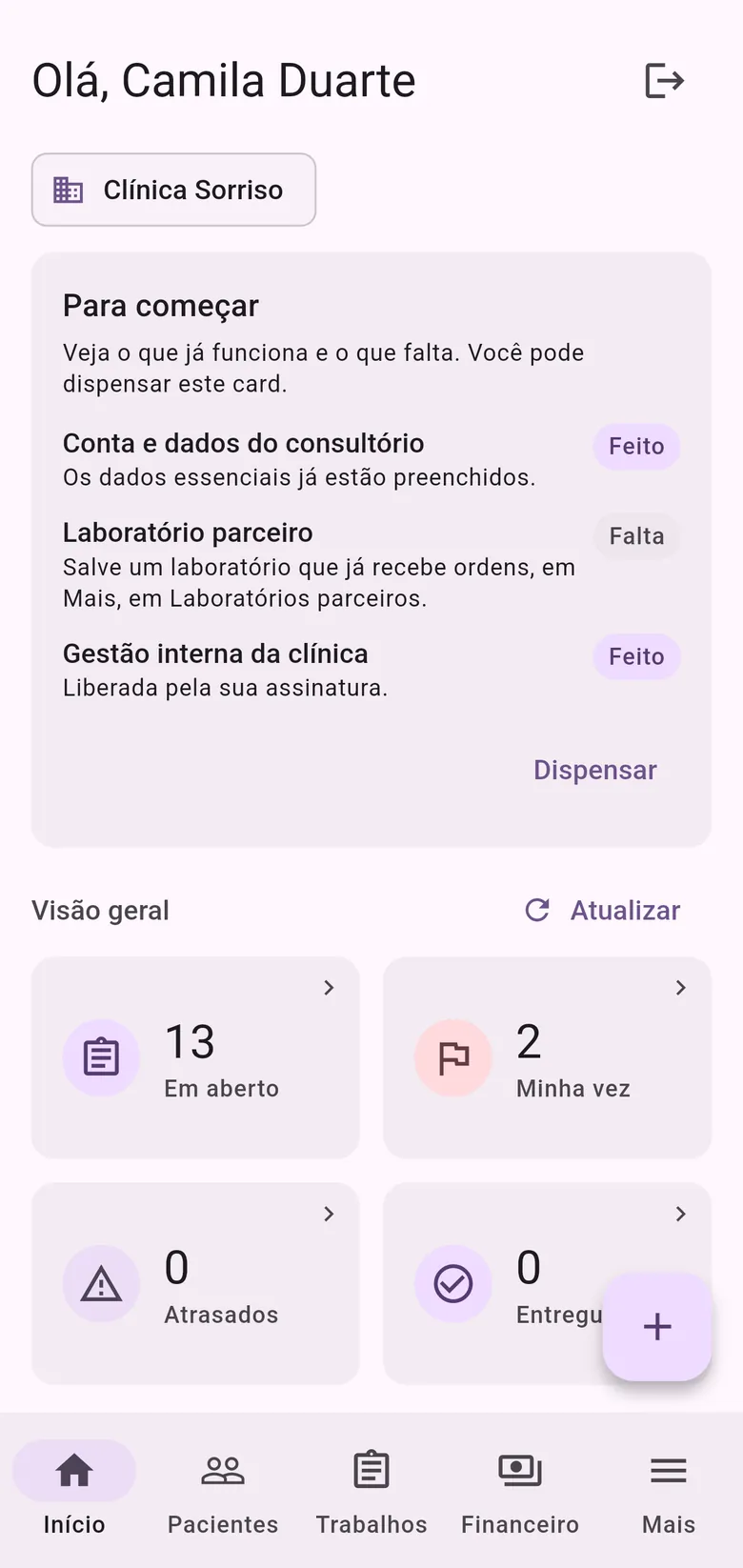
Resultado: Você está dentro do app, na equipe certa, e sabe o que falta configurar.
Erros comuns
- E-mail ou senha incorretos.
- Confira os dois campos, ou recupere a senha em Esqueci minha senha.
- Muitas tentativas. A conta ficou bloqueada por alguns minutos — mesmo com a senha certa.
- Espere alguns minutos antes de tentar de novo.
- Conta desativada.
- Fale com quem administra a sua equipe.
Próximo tutorial: Como mudar o tema, o idioma e a senha no Fulcrum