Como importar a lista de materiais do estoque por foto com IA

Abra a importação de itens
Na tela Estoque, toque no ícone de importar.
Mais detalhes
A tela Importar abre com o destino Itens.
Mande a lista como você tem
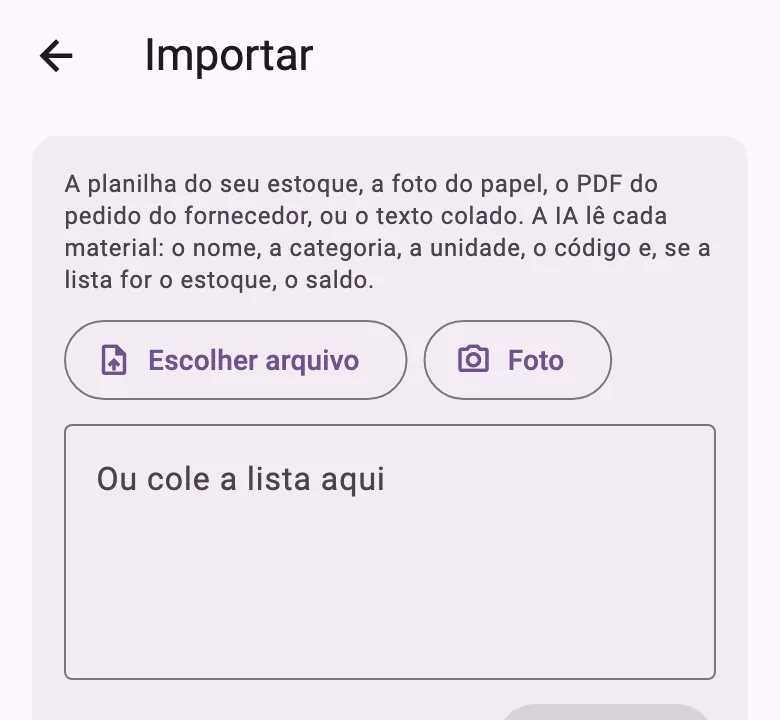
Você pode mandar a planilha do estoque, a foto do papel, o PDF do pedido do fornecedor ou o texto colado.
Mais detalhes
A IA lê cada material: o nome, a categoria, a unidade, o código e, se a lista for o estoque, o saldo.
Tire a foto ou escolha o arquivo
Toque em Foto para fotografar a lista ou em Escolher arquivo para o PDF ou a planilha.
Mais detalhes
Se preferir, cole o texto no campo Ou cole a lista aqui. Cada página enviada aparece na tela e dá para tirar a que ficou errada.
Peça a leitura
Toque em Ler a lista.
Mais detalhes
A IA pode levar até um minuto, e você pode sair do app: a leitura continua e avisa quando terminar. O contador mostra quantas leituras por IA já foram usadas no mês.
Confira a prévia
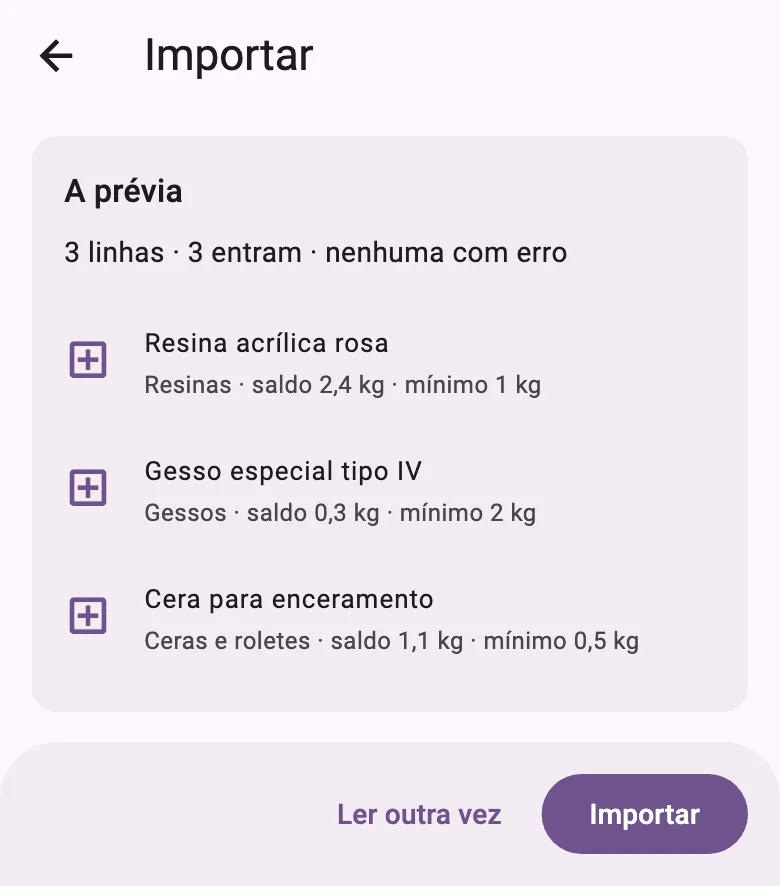
Em A prévia, cada item aparece com a categoria, o saldo e o mínimo.
Mais detalhes
A IA também procura os parecidos no estoque, e o que já existe fica de fora. Se algo saiu errado, toque em Ler outra vez.
Importe
Toque em Importar. Os itens entram no estoque de uma vez e o app avisa quantos entraram.

Resultado: Os materiais da lista passam a existir no estoque, com o saldo e o mínimo que a IA leu e você conferiu.
Erros comuns
- As leituras por IA deste mês acabaram
- Só o CSV do modelo entra até o mês virar. Abra o cartão Como preencher, baixe o modelo e cole o CSV.
- A leitura por IA não está disponível agora
- Use o CSV do modelo, no cartão Como preencher, ou tente de novo mais tarde.
- A leitura por IA não respondeu a tempo
- Tente de novo, com menos páginas se puder.
- O PDF passa de 5 MB
- Mande as páginas como fotos.
Próximo tutorial: Como importar compras e despesas por foto com IA