Fluxo digital da ordem: do escaneamento ao design aprovado


Escolha o fluxo Digital
Ao criar o trabalho, em Fluxo de trabalho, escolha Digital.
Mais detalhes
O serviço escolhido define as fases, como o design CAD e a fresagem de uma coroa em dissilicato de lítio.
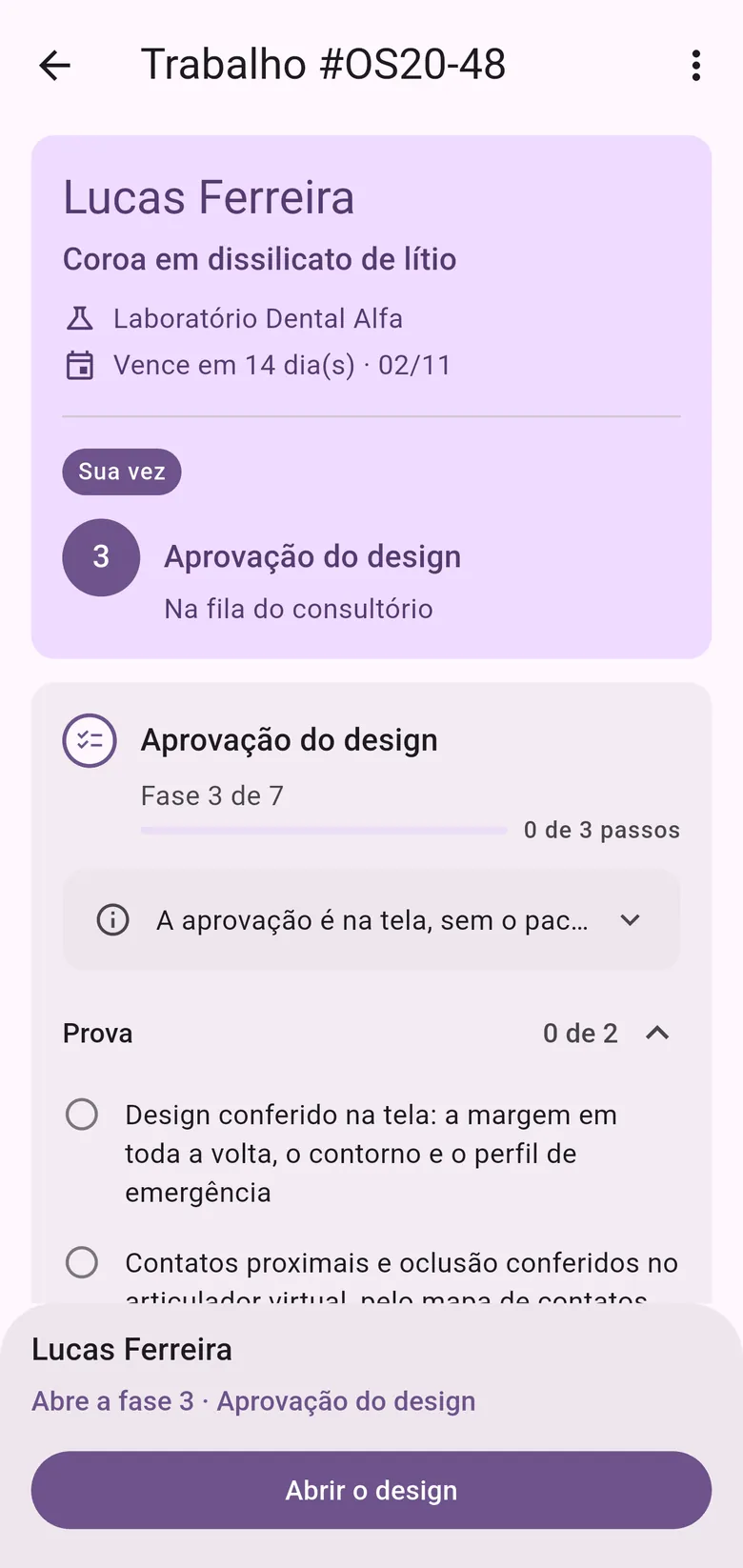
Veja o caminho
No cartão Caminho, cada fase mostra de que lado ela é: o frasco é do laboratório e a maleta é do consultório.
Mais detalhes
“3 de 7” diz em que fase a ordem está.
Veja o que vai nos arquivos
Nas fases digitais, o cartão da fase diz “Vai nos arquivos” com o que deve ser anexado, por exemplo o escaneamento do preparo, do antagonista e da mordida (STL, PLY ou OBJ), ou o link do portal do scanner, e o pedido com a cor.
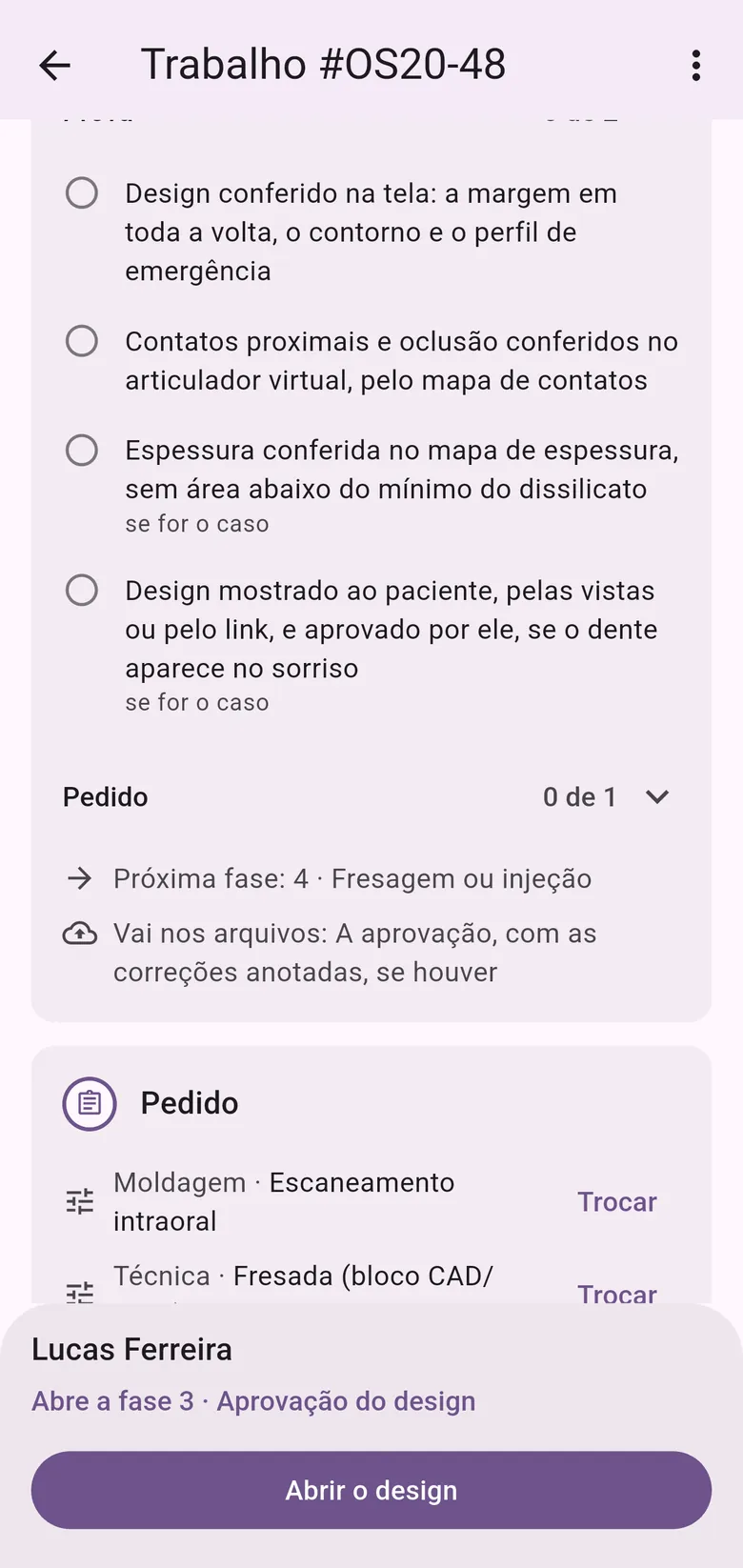
Anexe os arquivos
Use Anexar link ou Anexar arquivo em Fotos e arquivos.
Mais detalhes
O passo a passo está no tutorial de anexar o link do scanner.
Aprove o design na tela
A fase de aprovação do design é feita na tela, sem o pacote físico: o consultório confere a margem, os contatos e a espessura e, se preciso, mostra ao paciente.
Mais detalhes
Concluir a fase manda a aprovação, com as correções anotadas, de volta ao laboratório.
Resultado: O laboratório recebe a aprovação e segue para a fresagem, sem caixa nem entregador no caminho.
Erros comuns
- Quero mudar a técnica ou o escaneamento
- No cartão Pedido, toque em Trocar ao lado da opção. Quem atende pelo consultório edita enquanto a confecção está aberta.
- A fase não segue sem os arquivos
- A fase que manda arquivos pede o anexo antes de concluir. Anexe o link ou o arquivo do escaneamento.
Próximo tutorial: Foto obrigatória na fase: como tirar a foto e liberar o botão