Como imprimir a etiqueta com QR da ordem de serviço

Abra a ordem
Na aba Trabalhos, toque na ordem que vai seguir na caixa.
Vá ao cartão da caixa
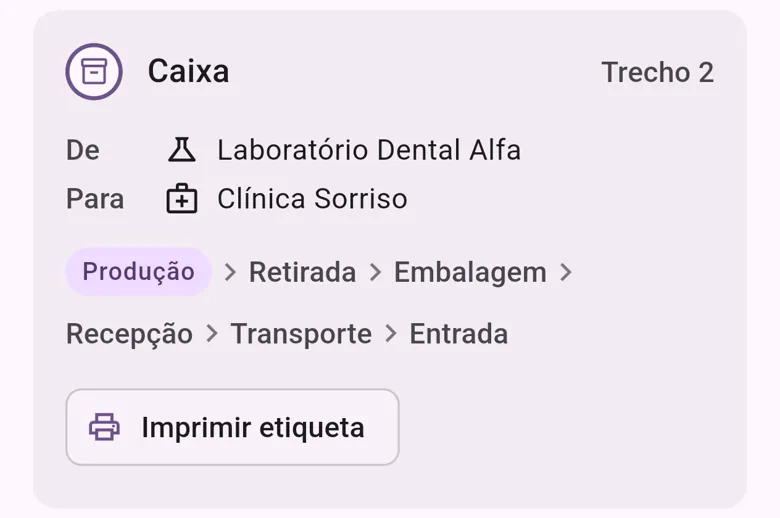
Role até o cartão Caixa.
Mais detalhes
Ele mostra de onde a caixa sai, para onde vai e em que etapa está: Atendimento, Retirada, Embalagem, Recepção, Transporte e Entrada.
Toque em imprimir
Com a caixa embalada, toque em Imprimir etiqueta.
Mais detalhes
O app gera o PDF da etiqueta.
Cole na caixa
Imprima a etiqueta e cole na caixa da prótese.
Escaneie para abrir
Quem escanear o QR com a câmera abre a ordem: no Android com o app instalado, o link abre no Fulcrum; sem o app, abre no navegador.
Resultado: A caixa sai com a etiqueta e o QR leva direto à ordem certa.
Erros comuns
- Não aparece o botão de imprimir
- O botão aparece no cartão Caixa depois que a caixa é embalada, para quem trabalha na ordem, e também nas ordens que já saíram em caixa num trecho anterior.
- Não foi possível gerar o PDF
- Tente de novo em instantes. O app mostra essa mensagem quando o PDF não pôde ser gerado.
Próximo tutorial: Como adicionar pessoas à equipe no Fulcrum