Como anexar o link ou o arquivo do scanner na ordem

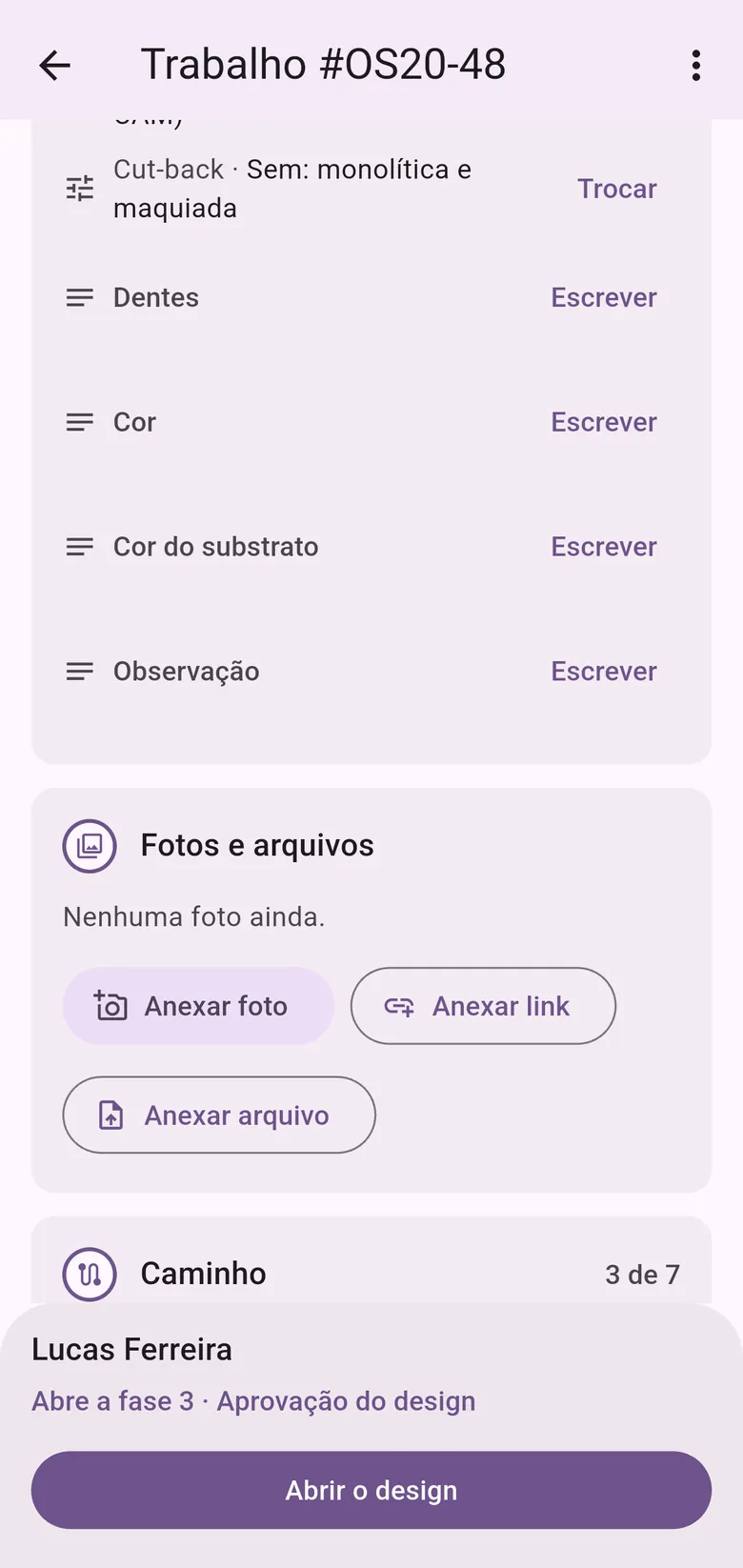
Abra Fotos e arquivos
No detalhe da ordem, role até Fotos e arquivos.
Mais detalhes
Os botões são Anexar foto, Anexar link e Anexar arquivo.
Cole o link do portal
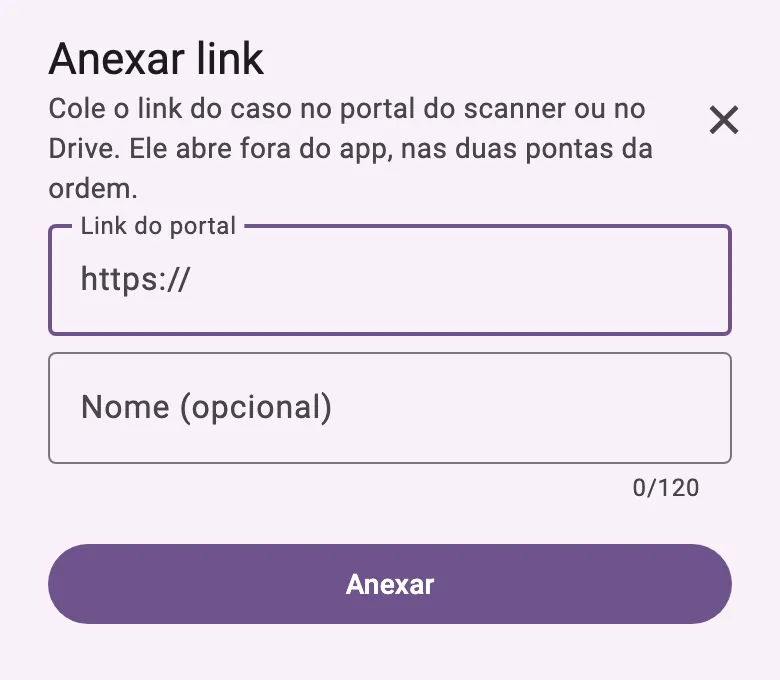
Toque em Anexar link.
Mais detalhes
A folha explica: cole o link do caso no portal do scanner ou no Drive; ele abre fora do app, nas duas pontas da ordem. Cole em Link do portal, dê um Nome (opcional) e toque em Anexar.
Ou envie o arquivo
Toque em Anexar arquivo e escolha o arquivo do escaneamento: STL, PLY, OBJ, ZIP ou PDF.
Confira na ordem
O link ou o arquivo aparece em Fotos e arquivos e vale para as duas pontas: o laboratório abre o mesmo caso que o consultório anexou.

Resultado: O caso do scanner fica na ordem e a fase que depende dos arquivos pode seguir.
Erros comuns
- Falta anexar o escaneamento: cole o link do portal.
- A fase que manda os arquivos pede o anexo antes de seguir. Anexe o link ou o arquivo e tente de novo.
- O link abre fora do app
- É assim mesmo: o portal do scanner ou o Drive abre no navegador, e a ordem guarda só o endereço.
Próximo tutorial: Fluxo digital da ordem: do escaneamento ao design aprovado