Como abrir uma ordem de serviço de prótese


Abra a aba Trabalhos
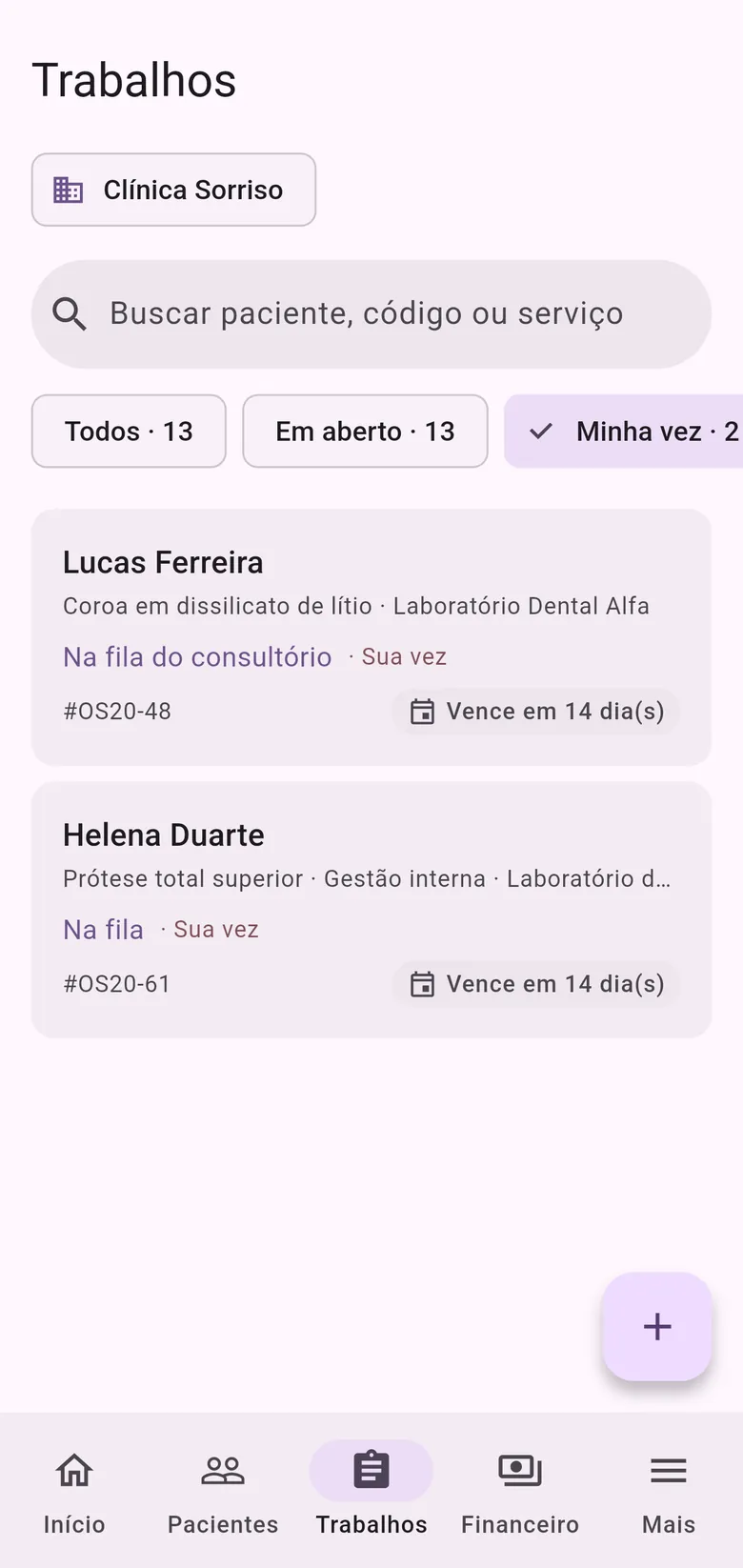
Na barra de baixo, entre em Trabalhos e toque no botão + do canto inferior, que se chama Novo trabalho.
Mais detalhes
Na lista você usa Buscar paciente, código ou serviço e os filtros no alto.
Informe o paciente
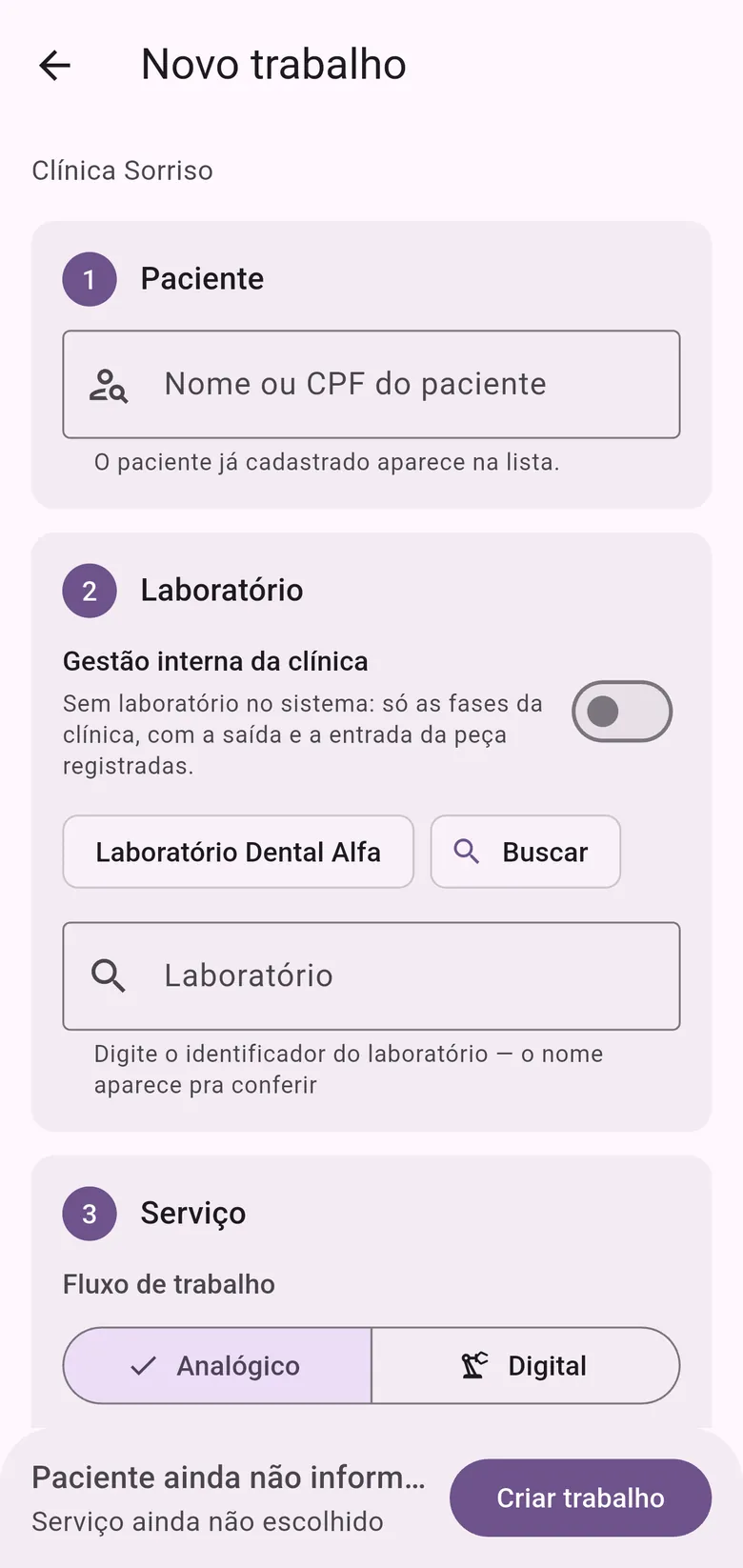
Na seção Paciente, digite o nome ou o CPF em Nome ou CPF do paciente.
Mais detalhes
O paciente já cadastrado aparece na lista. O nome é obrigatório; o CPF, se informado, precisa ter os 11 dígitos.
Escolha o laboratório
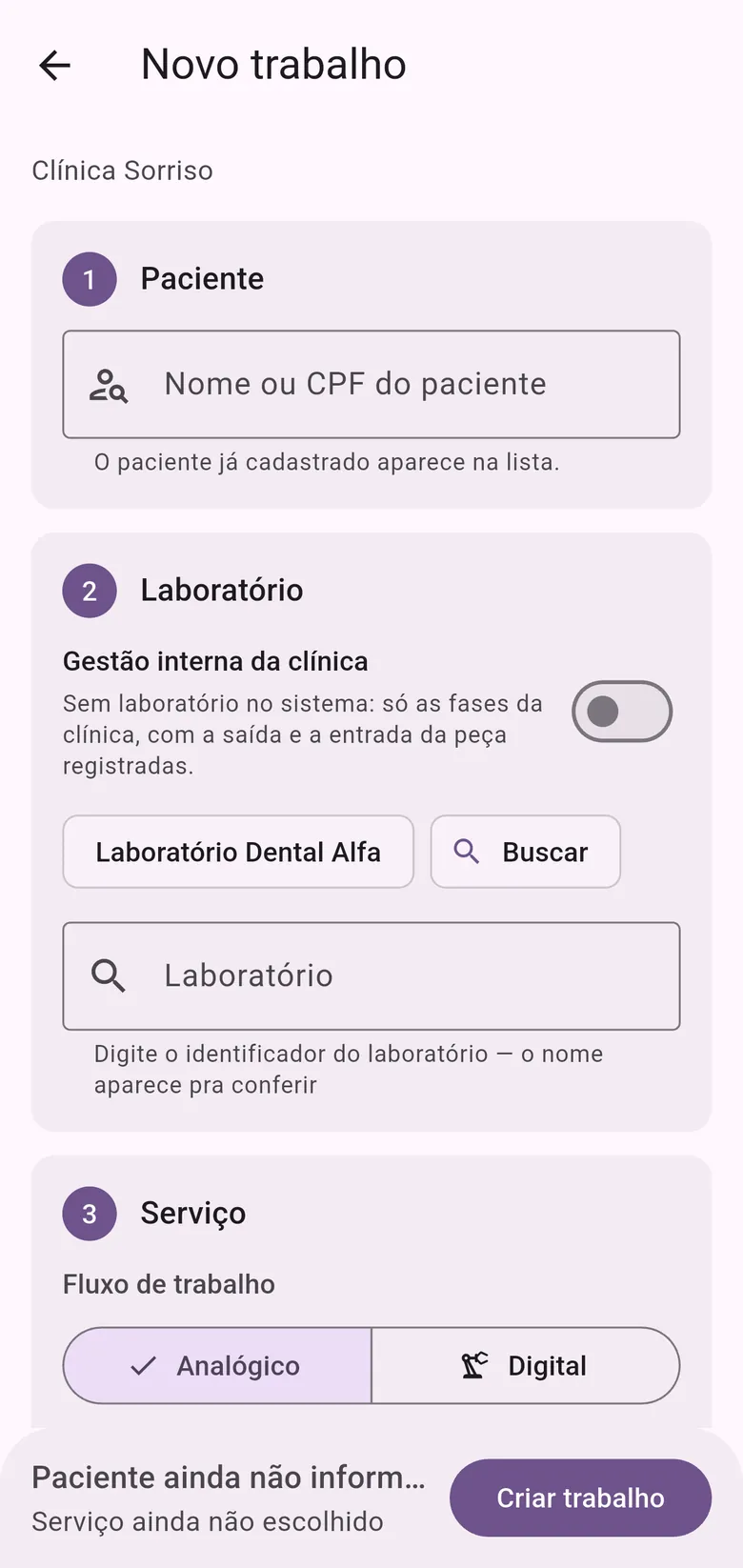
Na seção Laboratório, o laboratório que você já salvou aparece num botão com o nome dele: toque nele para usar.
Mais detalhes
Para outro, toque em Buscar e digite o identificador do laboratório; o nome aparece para você conferir. O interruptor Gestão interna da clínica é para o trabalho sem laboratório no sistema.
Escolha o serviço
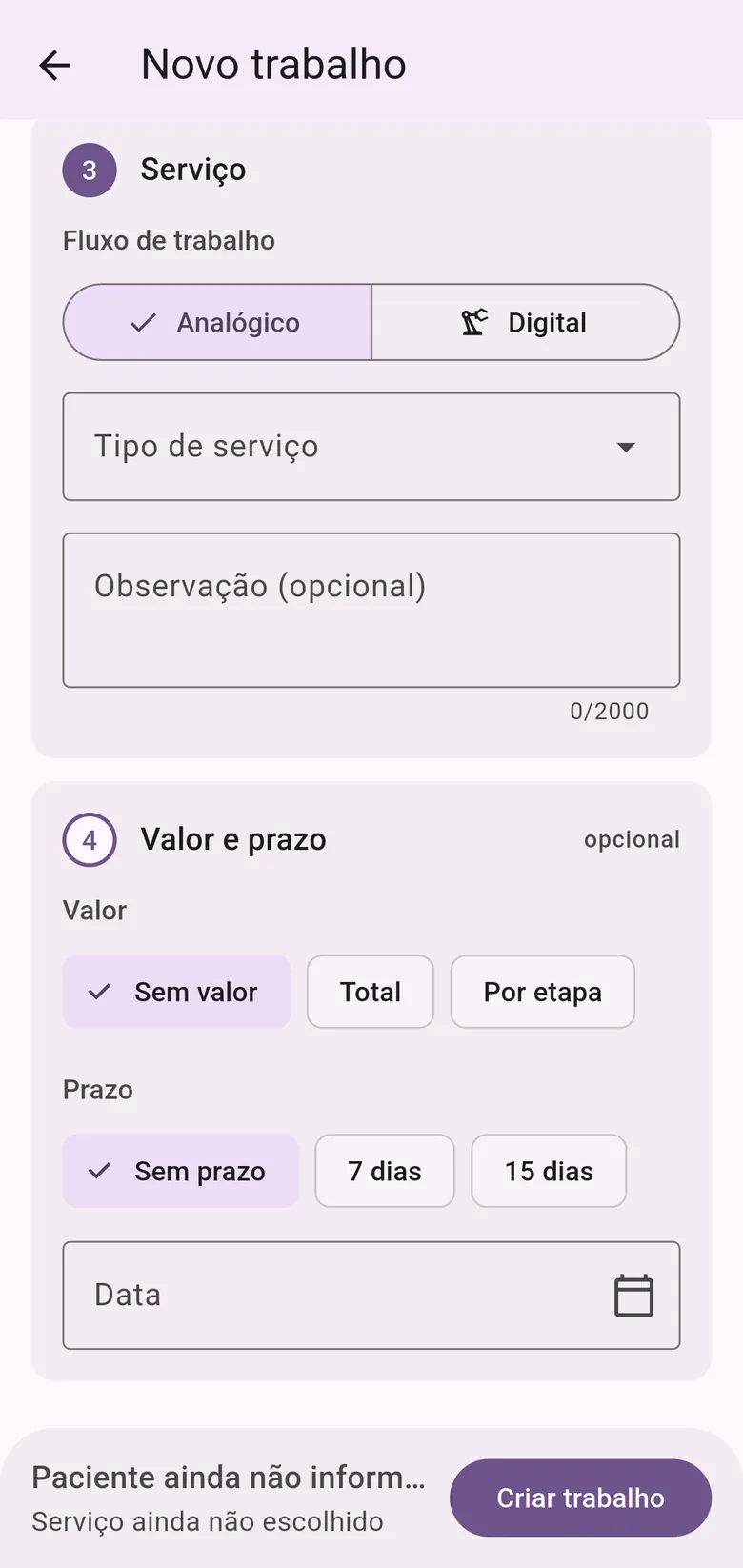
Na seção Serviço, escolha o Fluxo de trabalho, Analógico ou Digital, e o Tipo de serviço do catálogo.
Mais detalhes
Alguns serviços pedem também a arcada ou a guia cirúrgica. Use Observação (opcional) para recados ao laboratório.
Valor e prazo, se quiser
A seção Valor e prazo é opcional.
Mais detalhes
Em Valor, deixe Sem valor ou escolha Total ou Por etapa. Em Prazo, deixe Sem prazo, escolha 7 dias ou 15 dias, ou informe a Data.
Crie o trabalho
Toque em Criar trabalho na barra de baixo, que resume paciente e serviço enquanto você preenche.
Mais detalhes
A ordem aparece na lista para você e para o laboratório.

Resultado: O trabalho aparece na aba Trabalhos e o laboratório passa a vê-lo.
Erros comuns
- Informe o nome do paciente.
- O nome é obrigatório. Preencha o campo do paciente.
- Escolha o tipo de serviço.
- Selecione um serviço do catálogo antes de criar.
- Nenhum laboratório com esse identificador.
- Escolha um da lista ou confira o identificador com o laboratório.
- CPF incompleto.
- Complete os 11 dígitos ou apague o CPF para seguir só com o nome.
Próximo tutorial: Como anexar fotos a uma ordem de serviço